【企業汰換服務】公司舊筆電/平板如何處理?澄橘數位提供大量收購、專業資料清除與檢測服務

隨著企業數位化轉型與雲端應用的普及,定期升級IT設備(如筆電、平板、桌機)已是維持企業競爭力的常態。然而,汰換下來的大量舊款3C資產,往往成為企業IT與管理部門的一大管理難題。

這些設備的處理過程不僅耗時費力,更潛藏著「企業核心資料外洩」的巨大風險。同時,這些設備的剩餘價值也常因缺乏專業評估管道而被嚴重低估,最終淪為倉儲成本或電子廢棄物。

為了解決這些痛點,澄橘數位特別針對企業客戶,推出一站式的「企業汰換服務」,旨在為您的公司提供一個安全、高效、且能最大化資產價值的專業解決方案。

核心服務一:專業大量資產檢測與收購

無論您的企業有10台、50台、還是上百台需要汰換的設備,澄橘數位都有能力進行高效的處理。

  • 服務範圍廣泛: 我們接受的品項涵蓋各大品牌的筆記型電腦 (MacBook / Windows)、平板電腦 (iPad / Android)、桌上型電腦 (iMac / PC)、,以及其他有價值的3C周邊設備。
  • 標準化檢測流程: 我們的團隊會對每一台設備,進行標準化的多點功能測試 (SOP),包含開機測試、螢幕檢測、連接埠功能、鍵盤與觸控板測試、電池健康度分析等。完成檢測後,我們會提供一份詳細的「資產盤點與檢測報告」,清楚列出每台設備的規格、機況等級與對應的收購單價,讓估價過程完全透明化。

2025】PTT網友分享》企業電腦租賃,電腦出租租借的3大必知! - 蓋斯克科技

核心服務二:保障企業資訊安全的標準作業程序

我們深知,資訊安全是企業汰換流程中,絕不容妥協的紅線。

許多人認為自行刪除檔案或格式化就已足夠,但這並不能保證資料無法被有心人士回復。為此,澄橘數位建立了一套嚴謹的資料處理流程,確保您企業的資訊安全。

  • 標準作業程序 (SOP): 我們會對每一台設備執行完整的「原廠設定回復 (Factory Reset)」。此程序會清除設備上所有的使用者帳戶、應用程式、內部資料與設定,將系統還原至最初始的出廠狀態。
  • 前置作業引導: 在執行還原步驟前,我們會徹底引導並確認您的企業端已完成所有重要資料的備份,並已登出所有公司與個人帳號(如 Apple ID, Google 帳戶, Microsoft 帳戶等)。這個步驟是確保資料不遺失、且裝置所有權順利轉移的關鍵。

透過這套嚴謹的「備份指引、帳號登出、原廠還原」標準流程,我們能確保您企業的日常營運資料、客戶名單與員工個人隱私,在設備轉移前,得到最妥善且安全的處理。

我們的服務為您的企業帶來四大價值

  1. 資產價值最大化: 透過我們專業的估價與廣大的二手市場通路,能將您即將折舊的IT資產,轉換為最高的現金價值,重新挹注回您的企業營運。
  2. 節省人力與時間成本: 您無需再指派寶貴的IT或行政人力,去處理繁瑣的設備盤點、檢測、清潔、上網販售等事務。我們為您一站式搞定。
  3. 確保企業資訊安全: 我們提供比企業內部自行處理更專業、更徹底的資料清除服務,從根本上杜絕企業機密、客戶資料外洩的風險。
  4. 實踐企業社會責任 (CSR): 讓仍有使用價值的設備,透過專業整理後,進入二手市場延續生命,是減少電子廢棄物、實踐綠色環保的最佳方式,有助於提升您的企業社會形象。

Mac 是企業最佳選擇| Apple 企業應用指南

您專業可靠的企業資產管理夥伴

澄橘數位不僅是您處理閒置3C的回收管道,更是您專業、可靠的企業資產管理夥伴。我們致力於讓IT設備的汰換流程,不再是企業的沉重負擔,而是一次能創造新價值、同時兼顧安全與環保的正面契機。

若您的企業近期有設備汰換的需求,歡迎立即聯繫我們的企業服務專案團隊,為您的公司規劃客製化的汰換方案。

加入官方LINE進行初步洽談:@change3c

【台北筆電收購推薦】舊MacBook/Windows筆電想換現金?專家推這間!

你的書桌角落,是否也有一台功成身退的舊筆電?也許是陪你完成畢業論文的 MacBook Air,或是那台跟著你到處提案的 Windows 筆電。它曾經是你的最佳戰友,但現在,你有了新歡,而它只能靜靜地躺著,隨著時間流逝,價值也一點一滴地蒸發。

「想把它換成現金,又不知道該拿去哪裡賣…」 「上網賣要跟一堆人私訊議價,好麻煩…」 「直接拿去店家,會不會被當成肥羊亂砍價?」

當你在 Google 上搜尋「台北筆電收購推薦」時,心中浮現的,無非就是希望找到一個價格公道、流程方便、安全可靠的店家。

今天,別再亂跑比價了。這篇文章將詳細告訴你,為什麼在台北,「澄橘數位」是處理你舊筆電的最佳、也是最安心的選擇。

澄橘3C_0816_结果 new.jpg


為什麼收購筆電,我們只推薦澄橘數位?

1. 價格的透明與公道:我們懂你筆電的真正價值

我們知道,你最關心的就是「價格」。在澄橘數位,估價不是憑感覺,而是一套專業、透明的評估標準。我們會根據您筆電的:

  • 型號年份與規格 (CPU/記憶體/硬碟)
  • 外觀品項 (有無刮傷、撞傷)
  • 功能狀況 (螢幕、鍵盤、電池健康度)
  • 配件完整度 (原廠盒裝、充電器)

進行綜合評估。更重要的是,我們提供超便利的「免費線上估價」服務。您只需要透過官方LINE,提供筆電的相關資訊並拍下照片,我們的服務人員就會提供一個最接近市場行情的報價。先知道價格,再決定出門,完全透明,絕不浪費您的寶貴時間。

2. 流程的便利與效率:你的時間,不該浪費在等待上

傳統的二手交易,往往伴隨著漫長的議價、等待和不確定性。在澄橘數位,我們將流程最佳化,為您提供最順暢的體驗:

  1. 線上初步估價: 加入LINE,10分鐘內了解行情。
  2. 門市現場檢測: 帶著筆電親臨門市,由專業人員進行功能核對與檢測。
  3. 當場現金交易/轉帳: 確認無誤後,立刻完成交易,您可以選擇領取現金或現場轉帳。

整個過程快速、簡單、不拖泥帶水。

澄橘3C_1123_结果 new.jpg

3. 個資的安全與保障:我們比你更在乎你的隱私

賣掉舊筆電,最怕的就是個人資料外洩。這是我們最重視的一環,也是專業店家與個人賣家最大的區別。在收購過程中,我們會:

  • 引導您完整備份資料。
  • 協助您登出所有帳號。
  • 在您面前,將電腦完整格式化,回復至原廠設定。

我們確保您的個人資料被徹底清除,這是我們對每一位顧客最嚴肅的承諾。

4. 品項的多元與彈性:不只收購,更能「無痛升級」

對許多人來說,賣掉舊筆電的最終目的,是為了「升級新裝備」。澄橘數位不只是一間收購店,我們更是你的「升級夥伴」。

  • 接受跨平台品牌: 無論您是 MacBook 還是 ASUS、Dell、HP 等各大品牌的 Windows 筆電,我們都有收購。
  • 提供舊換新服務: 您舊筆電的收購價格,可以直接在店內折抵,換購一台我們架上經過專業認證的二手 MacBook、更高階的 Windows 筆電,甚至是相機、iPad 等任何您心儀的3C產品。

這是一站式的「無痛升級」方案,讓您的舊資產,發揮最大的價值。

老筆電裝上Win 10 如何? 比XP 還適合! - 自由電子報3C科技

結論:別再猶豫,讓舊筆電活化新生

別再讓你的舊筆電在角落裡默默折舊了。它值得一個更好的歸宿,而你也值得一筆能靈活運用的資金。

在台北,尋找筆電收購推薦,澄橘數位以透明的估價、便利的流程、安全的保障、以及彈性的升級方案,為您提供了一個最現代、最安心的選擇。

第一步非常簡單,現在就拿起手機,為你的舊筆電拍張照吧!

>> 想知道我們還有收購哪些3C產品嗎?點此查看收購項目

【筆電終極對決】二手MacBook Air (M晶片) vs. 高階Windows輕薄筆電,誰是你的最佳生產力夥伴?

當你的預算來到 2 萬 5 千元以上,準備為自己添購一台能陪伴你馳騁職場、或完成學業的輕薄筆電時,一個終極的岔路口便會出現:左邊,是通往蘋果生態系的 MacBook Air;右邊,是選擇自由開放的 Windows 世界。

這不僅僅是兩台筆電的選擇,更是兩種「工作哲學」的對決。

一方,是以 M 系列晶片、macOS 和完美生態整合,帶來「安靜、高效、無縫接軌」體驗的 MacBook Air。 另一方,則是以 Dell XPS、LG Gram 為代表,提供「極致效能、高度客製化、強大擴充性」的高階 Windows 輕薄筆電

在 2025 年的今天,兩大陣營都已發展得極其成熟。究竟誰,才是你真正的「最佳生產力夥伴」?澄橘數位今天將從五個最重要的戰場,為您進行一場最深度的對決分析。


戰場一:作業系統與生態系 (靈魂的抉擇)

  • MacBook Air (macOS):【無縫整合的圍牆花園】 如果你是一位 iPhone 或 iPad 使用者,macOS 的生態系整合是它最強大的護城河。Handoff 讓你能在 iPhone 複製、MacBook 上貼上;AirDrop 傳送大檔案快如閃電;通用控制 讓你的 iPad 直接變成 Mac 的延伸螢幕。這一切都流暢得不可思議,為你的工作流帶來「1+1>2」的加乘效應。

macOS Tahoe 26 讓Mac 比以往更強大、更具生產力、更智慧- Apple (台灣)

  • 高階 Windows 筆電:【自由開放的萬能瑞士刀】 Windows 的最大優勢是它的「普遍性」與「開放性」。無論多麽冷門的軟體、多麽獨特的硬體周邊,Windows 幾乎都能支援。它能輕易地融入任何工作環境,無論公司用的是什麼系統,它都能無痛對接。對於需要高度軟體相容性(特別是財會、工程、建築領域)和硬體自由度的使用者,Windows 至今仍是唯一的選擇。

This Week in Windows: Better File Search, Photos Updates, and More

戰場二:核心性能與續航力 (引擎的比拚)

  • MacBook Air (M晶片):【冷靜強悍的馬拉松選手】 Apple M 晶片的出現,是筆電界的革命。它最大的魔力在於驚人的「能源效率」。這讓 MacBook Air 可以在完全無風扇、絕對安靜的狀態下,提供極其強大的性能,同時還能擁有動輒 15 小時以上的恐怖續航力。它就像一位內力深厚的武林高手,出手時安靜無聲,卻威力驚人。
  • 高階 Windows 筆電:【熱情奔放的短跑冠軍】 頂級的 Windows 筆電在「極致效能」上,有時能與 MacBook Air 匹敵甚至超越,特別是在需要獨立顯示卡的圖形運算上。但這種效能的代價,通常是更高的功耗、更明顯的風扇噪音和更短的電池續航。它是一位熱情奔放的短跑選手,爆發力十足,但也需要不斷補充能量。

戰場三:硬體設計與擴充性 (骨架的較量)

  • MacBook Air:【精緻工藝的極簡主義】 蘋果的工業設計無需多言。鋁合金一體成形的機身、業界頂尖的觸控板和高解析度的 Retina 螢幕,都讓它成為一件藝術品。但它的缺點也非常明顯:極少的連接埠(通常只有 2 個 USB-C)和完全無法自行升級的硬體(記憶體、硬碟皆焊死)。
  • 高階 Windows 筆電:【多元彈性的實用主義】 Windows 筆電在設計上更多元,更重要的是,它們通常提供更完整的連接埠,如 USB-A、HDMI、SD 讀卡機,讓你免於隨身攜帶轉接頭的窘境。部分機型更保留了可自行升級記憶體(RAM)和固態硬碟(SSD) 的彈性,大大延長了機器的生命週期與CP值。

升級筆電記憶體前必讀的3大重點,教你怎麼正確選購不踩雷

戰場四:二手市場保值度 (價值的延續)

這是你在購買時,就該考慮到的「退場機制」。

  • MacBook Air:【二手市場的保值神話】 MacBook 擁有傳奇性的高保值率。一台狀況良好的二手 M1 MacBook Air,在使用了 2-3 年後,通常還能賣回原價的 40%-50%。這意味著你的「持有成本」其實非常低,是一項安全的資產。
  • 高階 Windows 筆電:【二手買家的CP值天堂】 高階 Windows 筆電的價格跌幅通常較快。這對賣家來說是缺點,但對二手買家來說卻是天大的好消息!你將有機會用遠低於原價的預算,入手一台當年規格頂天的旗艦機,享受到極致的性能,CP值爆表。

結論:不存在「最好」,只有「最適合」

這場對決沒有絕對的贏家。你的選擇,完全取決於你的「工作流」與「價值觀」。

如果你是…更適合你的選擇為什麼?
重度蘋果生態系用戶 (iPhone/iPad/Watch)二手 MacBook Air無縫的生態聯動體驗,是 Windows 無法給予的。
創意工作者 (設計/影音/音樂)二手 MacBook AirmacOS 在創意領域的軟體優化與穩定性更勝一籌。
追求極致續航與安靜者二手 MacBook AirM晶片的能源效率與無風扇設計,無可匹敵。
軟體相容性至上者 (工程/財會/特定軟體)高階 Windows 筆電Windows 擁有最廣泛的軟體支援,工作無阻礙。
硬體擴充/DIY愛好者高階 Windows 筆電需要多元連接埠、想保留未來升級彈性的最佳選擇。
PC 遊戲玩家高階 Windows 筆電這是唯一能順暢遊玩 3A 遊戲大作的平台。

Microsoft Surface Laptop 5 vs MacBook Air M2

在澄橘數位,你不必獨自做決定

這場世紀對決最棒的地方在於,你不需要憑空想像。在澄橘數位,我們同時擁有狀況優良、經過專業認證的二手 MacBook Air多款高階 Windows 輕薄筆電

我們鼓勵您親自來到門市,實際上手體驗兩種系統的流暢度,感受不同機身的質感。我們的專業人員,將以最客觀的角度,傾聽您的使用需求,幫助您找到那位能陪伴您創造價值的「最佳生產力夥伴」。

>> 點我逛逛澄橘數位的精選認證筆電!

>> 還有疑問?加入官方LINE,讓專業顧問為您線上分析!

舊電腦變慢怎麼辦?三大最有感桌機升級零件推薦 (SSD/記憶體/顯卡)|澄橘數位

【舊桌機升級攻略】電腦跑不動?先別急著整台換!三大最有感升級零件推薦 (SSD/記憶體/顯卡)

「開機要等五分鐘,剛好泡完一碗泡麵…」 「只是開個 Chrome 瀏覽器,風扇就開始狂叫像要起飛…」 「想玩個遊戲或剪個短片,畫面卡得像在看慢動作電影…」

這些心聲,你是不是也感同身受?看著陪伴你多年的桌上型電腦,從當年的猛將變成如今的慢郎中,想整台換掉,但看看口袋又覺得壓力山大。

先別急著放棄它!澄橘數位告訴你一個好消息:很多時候,電腦變慢並不是因為「整台都沒救了」,而往往只是被 1-2 個關鍵零件 拖累了效能。

今天,我們就要為您揭曉,投資報酬率最高、升級後「速度秒有感」的三大續命神丹!

升級前的心態建立:找出「效能瓶頸」

想像一下,一條生產線的速度,是由最慢的那個環節決定的。電腦也是一樣的道理,這個最慢的環節,我們稱之為「效能瓶頸」。我們的目標,就是用最少的預算,換掉那個最慢的零件,解放整台電腦的潛力!


三大最有感升級零件排行榜

🥇 第一名:最有感的質變 – 傳統硬碟 (HDD) → 固態硬碟 (SSD)

  • 升級有感度:★★★★★ (非常有感)
  • 白話解釋: 如果說 CPU 是大腦,那硬碟就是存放所有資料的「倉庫」。傳統硬碟(HDD) 像一個人工管理員,需要跑來跑去、翻箱倒櫃找東西,速度很慢。而固態硬碟(SSD) 則像一個超高效率的自動化倉儲,能瞬間調出你需要的任何資料。
  • 升級後的效果:
    • 開機速度從 1 分鐘縮短到 15 秒內。
    • 開啟軟體、載入遊戲的速度快 3-5 倍。
    • 整個系統的操作反應都變得極度流暢。
  • 澄橘的建議: 這是所有舊電腦升級的首選,沒有之一!即便你的電腦是 5-8 年前的舊機種,只要將作業系統安裝在新的 SSD 上,那種脫胎換骨的速度感絕對會讓你大吃一驚。

硬碟怎麼選擇?HDD和SSD購買指南|睿卡科技

🥈 第二名:多工處理的救星 – 加裝記憶體 (RAM)

  • 升級有感度:★★★★☆ (很有感)
  • 白話解釋: 記憶體(RAM) 就像是你電腦的「工作桌面」。桌面越大,你就能同時攤開越多的文件和工具來工作。如果桌面太小(RAM不足),你就必須頻繁地從抽屜(慢速的硬碟)裡拿進拿出,導致效率低下。
  • 升級後的效果:
    • 同時開 20 個 Chrome 分頁也不再卡頓。
    • 可以順暢地一邊聽音樂、一邊查資料、一邊用Word打報告。
    • 執行設計或影音軟體時,預覽和操作更順暢。
  • 澄橘的建議: 如果你的電腦目前只有 4GB 或 8GB 記憶體,在 2025 年的今天確實不夠用了。升級到 16GB 是最有CP值的選擇,能顯著改善多工處理的體驗。

2025電腦組裝必看攻略】記憶體升級你搞懂了嗎?DDR4、DDR5 差在哪?小心主機板不買單!【7/2更新】

🥉 第三名:影音娛樂的催化劑 – 升級顯示卡 (GPU)

  • 升級有感度:★★★☆☆ (看需求決定)
  • 白話解釋: 顯示卡(GPU) 是專門處理「畫面」的專家。所有你看見的影像,從桌面操作介面、看 4K 影片到玩 3D 遊戲,都由它負責。
  • 升級後的效果:
    • 遊戲畫面從卡頓變流暢,特效可以開更高。
    • 觀看高畫質影片(4K/8K)解碼更順暢。
    • 影片剪輯、3D 建模的預覽和轉檔速度加快。
  • 澄橘的建議: 如果你完全不玩遊戲、也不做影像處理,那升級顯卡的幫助可能不大。但如果你是遊戲玩家或創作者,升級一張 CP 值高的二手中階顯卡(例如 RTX 2060/3060),帶來的幸福感會非常巨大。

顯示卡直立安裝有哪些優缺點呢? - 選購指南- darkFlash大飛台灣

我該怎麼選?澄橘數位幫你快速診斷

如果你的電腦症狀是…最可能的瓶頸優先升級建議
開機超慢、開程式要等很久傳統硬碟 (HDD)固態硬碟 (SSD)
只是開個網頁、多工就卡住記憶體 (RAM) 不足加裝記憶體 (RAM)
玩遊戲掉幀、看高畫質影片卡顯示卡 (GPU) 不夠力升級顯示卡 (GPU)

升級的岔路口:自己動手 vs. 整體換機?

看到這裡,您可能已經很清楚,只要換個 SSD 或加條記憶體,就能讓電腦煥然一新。這對於喜歡享受 DIY 樂趣的玩家來說,絕對是個好消息。

但是,如果您是想到要打開機殼、面對複雜的排線就頭痛的人,DIY 升級的路上其實充滿了挑戰:

  • 買來的記憶體規格不符、跟主機板不相容?
  • 新的顯示卡太大,結果機殼塞不下?
  • 花了好幾個週末研究,結果省下的錢還不夠付時間成本?

與其花費心力去研究、承擔買錯零件的風險,澄橘數位為您提供一個更聰明、更省心的選擇

更有效率的升級方式:舊機變現金,無痛換新機!

與其煩惱要升級哪個零件,不如將整台舊主機的「殘值最大化」!

在澄橘數位,我們專注於提供最專業的二手3C收購與販售服務。您可以:

  1. 將您的舊桌機直接帶到我們門市。
  2. 由我們的專業服務人員為您評估出最公道的收購價格。
  3. 這筆收購金,能立刻成為您的「升級購機金」,直接在店內折抵,換購一台我們已經為您嚴格檢測、效能更強大的認證二手桌機!

這個方案不僅免去了您自己動手的麻煩與風險,更能確保您用最划算的方式,一步到位地提升電腦性能。

別再為舊電腦的龜速煩惱了!一個更聰明、更有效率的升級方案就在眼前。帶著你的舊主機,來澄橘數位聊聊吧!讓我們幫您無痛升級,立即享受效能飆升的快感!

>> 看看我們有哪些經過認證的強力二手桌機!

想先線上諮詢?加入官方LINE,讓我們為您評估!

澄橘數位工作室 – 電腦回收/收購電腦/賣電腦/賣二手電腦/桌機回收/螢幕回收/二手電腦估價回收/電腦主機回收/哪裡可以賣電腦/哪裡可以買二手電腦

【澄橘數位 Yahoo 奇摩賣場】
【澄橘數位 Ruten 露天賣場】
【澄橘數位 Shopee 蝦皮賣場】
【澄橘數位 Carousell 旋轉拍賣賣場】
【澄橘數位 Change 3C 官方網站】

營業時間 : 12:00~20:00 (週日固定公休)
門市電話 : (02) 23582755 或 0987-840-334 門市地址 : 台北市大安羅斯福路2段33號8樓之1(7-11超商旁百事吉大廈8F)
交通位置與停車資訊 : 古亭捷運六號出口步行約1分鐘,附近停車(好庭車停車場),地址位於106台北市大安區杭州南路二段61-1號(步行過來約5分鐘)

第一次從 Windows 跳槽 Mac?需要知道的 10 個無痛轉換技巧|澄橘數位-收購Macbook Air/Pro IMAC MACMINI


令人驚豔的Liquid Retina XDR顯示器、M系列晶片的強大效能、蘋果生態系的無縫整合,都讓許多使用者想踏入Mac世界的第一步。然而,對於在Windows系統打滾多年的使用者來說,這一步可能伴隨著些許不安:熟悉的「開始」功能表消失了,滑鼠右鍵好像失靈了,連關閉視窗的按鈕都跑到了左邊!

別擔心,這段陣痛期比你想像的要短得多。macOS的設計哲學是直覺與高效,一旦你掌握了它的核心邏輯,你會發現一個前所未有的流暢新世界。

這篇文章不是一本厚重的說明書,而是你從Windows老司機無痛轉職為Mac高手的實戰地圖。我們為你整理了10個最關鍵、最實用的轉換技巧,讓你快速告別水土不服,真正享受Mac帶來的魅力。

技巧一:重新認識你的「桌面」與「指揮中心」

忘掉Windows的「開始」功能表與「工作列」,在Mac的世界裡,你的指揮核心是「Dock欄」與「選單列」。

頂部「選單列」(Menu Bar): 位於螢幕最上方,這條半透明的長條是動態的。它的內容會根據你當前正在使用的應用程式而改變。例如,當你使用Chrome時,這裡會顯示Chrome的「檔案」、「編輯」、「檢視」等選項;當你點擊桌面時,它又會變回Finder的選單。右上角則固定顯示系統狀態,如Wi-Fi、電量、輸入法和「控制中心」(類似iPhone的上拉選單)。

底部「Dock欄」:位於螢幕最下方,這是你放置常用App和快速切換視窗的地方,類似Windows釘選在工作列的圖示。你可以將任何App從「應用程式」檔案夾拖曳進去,也可以按住圖示向上拖曳將其移除。App圖示下方有個小黑點,代表該程式正在執行中。

無痛轉換TIPS:花五分鐘,把你最常用的App(如LINE, Chrome, Spotify)都拖到Dock欄上,這會讓你立刻找回熟悉感。

Quit and Hide macOS Apps from the Command+Tab Interface


技巧二:Finder 就是你的「檔案總管」

在Mac上,管理所有檔案、資料夾的核心工具叫做 Finder。你可以在Dock欄上點擊那個藍白笑臉圖示來開啟它。

左側邊欄:類似Windows檔案總管的「快速存取」,這裡有「桌面」、「文件」、「下載項目」等常用位置。
視窗佈局:Finder提供了四種檢視模式(圖像、列表、分欄、圖庫),其中「分欄」模式對於習慣Windows樹狀結構的使用者來說特別友好,它可以讓你一層層地深入資料夾,路徑一目了然。
預覽功能:選中任何一個檔案(圖片、PDF、影片、文件),然後按一下空白鍵,就能快速預覽內容,無需打開對應的應用程式。再按一下空白鍵即可關閉。這是Mac的招牌神技,效率極高!

Some Stories About macOS Recovery - Topteksystem in Markham

技巧三:滑鼠右鍵還在,只是換了個名字叫「輔助按鈕」

「Mac沒有右鍵」是流傳最廣的迷思。事實上,它的功能一直都在,只是觸發方式不同。

觸控式軌跡板:在「系統設定」>「觸控式軌跡板」>「點按」中,勾選「輔助按鈕」,並將其設定為「用兩指點按或角落點按」。從此,兩根手指同時輕點觸控板,就等於Windows的滑鼠右鍵。
Apple滑鼠 (Magic Mouse):預設情況下,整片滑鼠都是左鍵。請到「系統設定」>「滑鼠」中,開啟「輔助按鈕」,並設定為「點按右側」。
外接一般滑鼠:如果你外接的是傳統的兩鍵滑鼠,那它的右鍵功能是隨插即用的,無需任何設定。

技巧四:視窗管理的邏輯大不同

Windows使用者習慣最大化視窗來專注工作,但Mac的邏輯更鼓勵多工並行。

紅綠燈按鈕:每個視窗左上角都有三個按鈕。
紅色(X):關閉視窗,但通常不會結束應用程式。App的小黑點仍在Dock欄上,方便你快速重開。若要徹底退出,請在頂部選單列點擊App名稱,選擇「結束」,或使用快捷鍵 Command (⌘) + Q。
黃色(-):將視窗最小化到Dock欄的右側。
綠色(o): 進入「全螢幕」模式,讓該App獨佔整個螢幕畫面。

分割畫面:將滑鼠游標停在綠色按鈕上幾秒鐘,會出現「將視窗並排到螢幕左側/右側」的選項,讓你輕鬆實現雙視窗並排工作。

技巧五:Command (⌘) 就是你的新 Ctrl

這是最重要的一條肌肉記憶轉換!在Mac上,絕大多數的快捷鍵組合,都把原本Windows的 `Ctrl` 鍵換成了 `Command (⌘)` 鍵(就是空白鍵旁邊那個有四葉草圖案的鍵)。

* 複製:Command + C
* 貼上:Command + V
* 剪下:Command + X
* 復原:Command + Z
* 儲存:Command + S
* 全選:Command + A
* 尋找:Command + F
* 關閉視窗:Command + W
* 結束程式:Command + Q

無痛轉換TIPS: 每天有意識地練習五個最常用的快捷鍵,一週後你就會忘記Ctrl的存在。

技巧六:用「聚焦搜尋」取代一切點擊

聚焦搜尋 (Spotlight)是Mac的靈魂。按下快捷鍵 Command (⌘) + 空白鍵,螢幕中央會彈出一個搜尋框。你可以在這裡:

啟動任何App:輸入App名稱(如line)的前幾個字母,按Enter即可啟動,比去Dock欄或應用程式檔案夾點擊快得多。
尋找檔案: 輸入檔案名稱的任何關鍵字。
計算機: 直接輸入 (199*3)/2,答案立刻出現。
查字典、換匯率:輸入單字可查詢定義,輸入 100 usd 可換算成當地貨幣。

學會使用聚焦搜尋,將大幅減少你對滑鼠的依賴,讓操作效率倍增。

Mac新手必學|蘋果微軟快速熱鍵互換一覽表~無痛適應蘋果介面

技巧七:安裝與移除App的新方式

安裝App:
1. 從 App Store 安裝:如同iPhone,最單純安全。
2. 從網站下載 (.dmg檔):.dmg檔是一個磁碟映像檔,類似虛擬光碟。雙擊打開後,會出現一個新視窗,通常裡面會有App圖示和一個指向「應用程式」檔案夾的箭頭。你只需將App圖示拖曳到那個箭頭或檔案夾圖示上,就完成安裝了。安裝完畢後,記得將桌面上的虛擬光碟圖示拖到垃圾桶(此時垃圾桶會變成「推出」圖示)來卸載它。

輕鬆下載和安裝以前的macOS 版本的3 種主要方法|最好的家

移除App:
比Windows簡單得多。打開Finder,進入「應用程式」檔案夾,找到想移除的App,直接把它拖到垃圾桶,然後清空垃圾桶,就完成了。

技巧八:觸控式軌跡板,解放你的滑鼠

Mac的觸控板是業界公標竿,它的流暢度與豐富手勢會讓你徹底愛上沒有滑鼠的日子。請務必到「系統設定」>「觸控式軌跡板」中,花幾分鐘把所有手勢的教學影片都看一遍。

必學手勢:
輕點來點按:用一指輕點取代用力按下。
捲動:兩指在觸控板上上下滑動。
縮放:兩指開合,如同操作手機。
智慧型縮放:兩指輕點兩下,可放大網頁或PDF的內容區域。
在全螢幕App之間滑動:三指或四指左右輕掃。
指揮中心:三指或四指向上輕掃,可檢視所有開啟的視窗。

技巧九:輸入法切換與設定

Mac的預設輸入法切換鍵是 Caps Lock (大寫鎖定鍵) 或地球儀鍵。如果你不習慣,可以到「系統設定」>「鍵盤」,在「輸入方式」中自行新增或移除,並在「鍵盤快速鍵」中設定自己習慣的切換方式(例如Command + 空白鍵)。

技巧十:善用內建的強大工具

Mac出廠就內建了許多優秀的免費軟體,在你急著安裝第三方軟體前,不妨先試試它們:

預覽程式 (Preview):不只是看圖,更是強大的PDF閱讀器,能進行標示、簽名、合併頁面等操作。
螢幕截圖 (Screenshot):按下 Command + Shift + 5,可以自由選取截圖範圍、錄製螢幕畫面。
時光機 (Time Machine):接上一個外接硬碟,就能設定全自動的系統備份,是保護資料最簡單可靠的方式。

結語:給自己一點時間,探索新大陸

從Windows到Mac,就像從習慣開手排車換到自排車,一開始可能會不自覺地想踩離合器,但很快你就會愛上那份輕鬆與流暢。這10個技巧是你探索新大陸的地圖,但真正的寶藏,需要你親自去挖掘。

別害怕點錯,多方嘗試,給新的肌肉記憶一點時間去形成。當你某天回到Windows電腦前,不自覺地用兩指滑動頁面,或按下Command+C卻沒反應時,就代表你已經成功轉職了!

還在猶豫該選擇哪一款Mac嗎?或是對於系統轉換還有其他疑問?歡迎帶著你的問題來我們店裡聊聊。我們不僅提供各型號MacBook、iMac的現貨與高品質二手良品,更有專業的人員能為你現場示範、解答疑惑,讓你買得安心,更用得順心,無痛開啟你的蘋果新生活。

澄橘數位工作室 – 高價收購新舊3C商品/MACBOOK 蘋果筆電 蘋果電腦 專賣店 收購Macbook Air/Pro IMAC MACMINI

【澄橘數位 Yahoo 奇摩賣場】
【澄橘數位 Ruten 露天賣場】
【澄橘數位 Shopee 蝦皮賣場】
【澄橘數位 Carousell 旋轉拍賣賣場】
【澄橘數位 Change 3C 官方網站】

營業時間 : 12:00~20:00 (週日固定公休)
門市電話 : (02) 23582755 或 0987-840-334 門市地址 : 台北市大安羅斯福路2段33號8樓之1(7-11超商旁百事吉大廈8F)
交通位置與停車資訊 : 古亭捷運六號出口步行約1分鐘,附近停車(好庭車停車場),地址位於106台北市大安區杭州南路二段61-1號(步行過來約5分鐘)

Microsoft 微軟 Surface Studio2+ SBQ-00005 開箱 亮點規格介紹~高價收購all in one電腦/收購桌機/電腦主機 收購估價專線:0987840334

Microsoft 微軟 Surface Studio+2 SBQ-00005 開箱 亮點規格介紹~高價收購all in one電腦/收購桌機/電腦主機 收購估價專線:0987840334

收購桌機/收購電腦主機/收購imac/收購mac mini/收購all in one電腦主機

澄橘數位工作室 – 高價收購新舊3C商品/3C新舊交換買賣/3C出租

營業時間 : 12:00~20:00 (週日固定公休)
門市電話 : (02) 23582755 或 0987-840-334 門市地址 : 台北市大安羅斯福路2段33號8樓之1(7-11超商旁百事吉大廈8F)
交通位置與停車資訊 : 古亭捷運六號出口步行約1分鐘,附近停車(好庭車停車場),地址位於106台北市大安區杭州南路二段61-1號(步行過來約5分鐘)


微軟發佈的Surface Studio 2+延續了微軟在 2016 年底推出的設計風格,同時搭載28英寸3:2比例觸控屏,解析度為4500 x 3000,10bit色深,對比度1200:1,支援杜比視界,覆蓋大猩猩3代玻璃,搭載零重力鉸鏈。

Surface Studio 2+ 在外觀上以迷你 PC 加上繪圖螢幕的概念,機身同樣以銀色磨砂材質處理,金屬零重力支軸讓創作者能輕易調整螢幕高度。面板部分也採用了 3:2 觀看比例,解析度 4500 x 3000(192 PPI)、10bit 色彩深度的多點觸控面板,不僅能夠顯示更多色彩範圍和內容,在顏色的呈現上也有更多的變化,色彩過渡也更加柔和。除此之外,螢幕最大亮度值可達 500nit,每台螢幕在出廠前還會經過個別校色。而且螢幕厚度在 1 公分以內,連一元硬幣寬度的一半都不到,纖薄十足。所有的連接埠整合於主機後方,讓整體看起來更加簡約俐落。在 Surface Studio 2+ 螢幕右下的側邊設有三個按鍵,分別為電源及音量鍵,操作方式如同平常使用手機或平板一般,在開機狀態下按下電源鍵可快速關閉螢幕,使用上相當的直覺簡單。

Surface Studio 2+ 的連接埠更加豐富,包括三個支援 Thunderbolt 4 標準的 USB-C 4.0 介面、兩個 USB-A 介面和一個 RJ-45 介面(見下圖右側)。 這些埠可以通過有線連接提供更穩定的網路品質,適合處理更全面的工作任務需求。 例如,可以通過 Thunderbolt 4 介面連接 NAS 網路儲存伺服器進行影音剪輯,或連接外接顯卡盒,如 NVIDIA GeForce RTX 4090,以增強 Surface Studio 2+ 的3D繪圖和渲染能力。

Surface Studio 2+配備了 3.5mm 音頻插孔、Wi-Fi 6 和藍牙 5.1。 這些功能使其可以連接至Wi-Fi 6路由器,或通過藍牙5.1連接各種無線設備,如鍵盤、滑鼠、無線耳機等,信號更加穩定。

Surface Studio 2+ 的多角度調整設計使得設計師可以在平放的狀態下進行繪圖,避免了手臂懸空,提供了最省力和舒適的工作體驗。 當需要完整查看畫面時,只需用一指輕鬆將螢幕抬起,恢復到直立狀態,即使是女性工作者也能輕鬆操作。

然而,由於螢幕採用玻璃鏡面材質,工作時容易受到光線反射的干擾,這就需要不時地調整角度來檢視繪製效果。 除了 passively adjusting ambient lighting conditions,如果將來能夠配備類似防眩光的玻璃屏幕設計,將能夠為創作者帶來更優秀的使用體驗。

與Surface Pro 9和Surface Laptop 5的眾多配置不同,Surface Studio 2+只有一種配置,即英特爾酷睿i7-11370H處理器、NVIDIA RTX 3060顯卡、32GB DDR4記憶體和1TB固態硬碟。

有個男人坐著,窗戶前方的 Surface Studio 2+ 顯示些許城市。

令人意外的是,儘管英特爾已經發佈了13代酷睿處理器,但微軟為其新款產品準備的卻是11代酷睿晶元,這在不少使用者眼中顯得有些令人失望。 或許微軟是想為Surface Studio 3保留最新的處理器。 微軟的專案管理副總對此解釋道:「我們的目標是儘快推向市場,特別是為了滿足我們的眾多商業客戶…… 因此,我們專注於穩定性和已知良好的部件供應,而不是追求從11代到12代的H系列處理器的差異。

至於處理器方面,酷睿i7-11370H具備4核8線程配置,最高主頻可達4.8GHz。 據官方稱,Surface Studio 2+的CPU速度比Surface Studio 2提升了50%。 而搭載的RTX 3060配備了6GB GDDR6顯存,圖形性能更是官方表示為Surface Studio 2的兩倍。

此外,該設備還支援初代Surface Dial及其顯示模式,不同於最近的Surface Pro平板電腦已經放棄了這種設計。 然而,這也意味著Surface Studio 2+不支援Surface Slip Pen 2,也不像Surface Pro 9或Surface Laptop Studio那樣提供高刷新率。

除了主機,與之匹配的滑鼠鍵盤等配件,也均是一致的風格和材質,顏色克制,擺在一起,整體感非常好。

產品規格

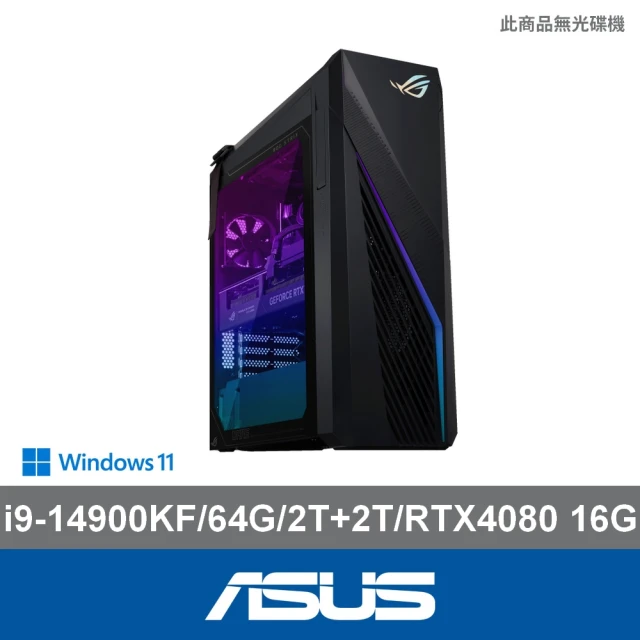
ASUS 華碩 i9 RTX4080電競電腦(i9-14900KF/64G/2TB HDD+2TB SSD/W11/G16CHR-1490KF032W) 規格介紹 高價收購電腦主機/收購外接式顯卡/收購桌機

ASUS 華碩 i9 RTX4080電競電腦(i9-14900KF/64G/2TB HDD+2TB SSD/W11/G16CHR-1490KF032W) 規格介紹 高價收購電腦主機/收購外接式顯卡/收購桌機

收購桌機/收購電腦/收購電腦主機/收購準系統/收購外接顯卡/收購全新硬碟

澄橘二手音響店/中古二手音響買賣交換/歡迎舊機折抵/高價到府回收/線上估價

澄橘數位工作室 – 高價收購新舊3C商品/3C新舊交換買賣/3C出租

營業時間 : 12:00~20:00 (週日固定公休)
門市電話 : (02) 23582755 或 0987-840-334 門市地址 : 台北市大安羅斯福路2段33號8樓之1(7-11超商旁百事吉大廈8F)
交通位置與停車資訊 : 古亭捷運六號出口步行約1分鐘,附近停車(好庭車停車場),地址位於106台北市大安區杭州南路二段61-1號(步行過來約5分鐘)


ROG Strix G16CHR | Gaming desktops|ROG - Republic of Gamers|ROG Global

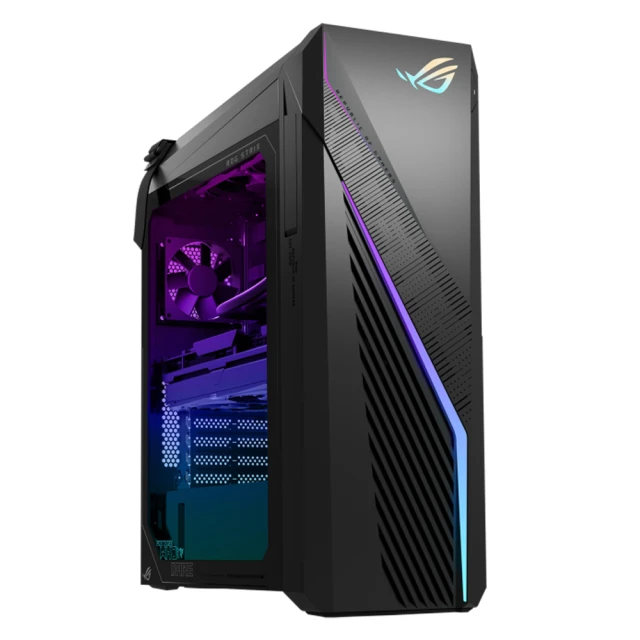
ROG Strix G16CHR 專為高效能遊戲而設計,而且外型俐落。G16CHR 具有網狀前面板、雙 D 形環提帶、耳機支架和細膩的 RGB 照明裝飾,完美結合外型和功能。

簡介305N55/202403211235402.png

簡介305N55/202403211235403.png


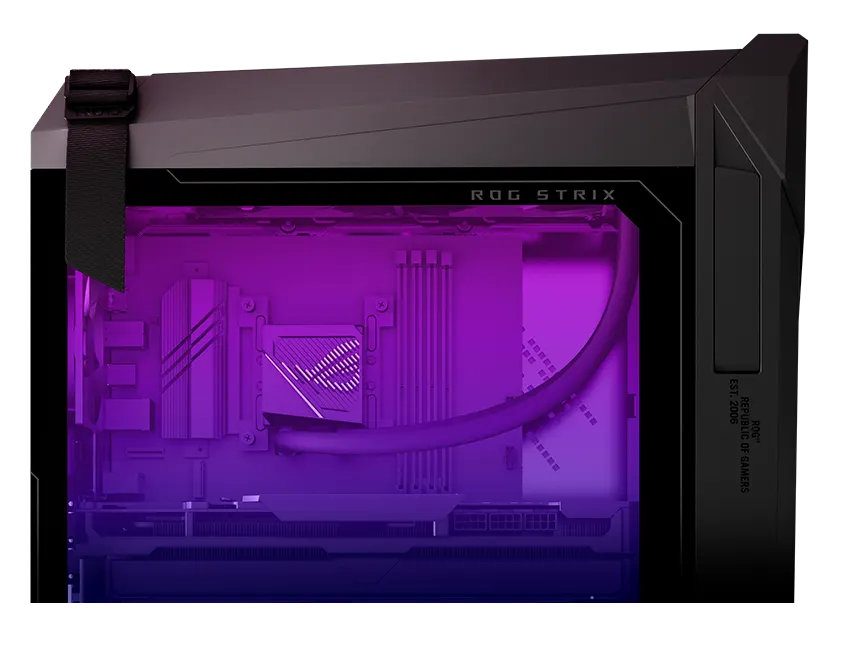
體驗這款功能強大的 Windows 11 Home 遊戲巨獸,它搭載了 Intel® Core™ i9-14900KF 處理器和 NVIDIA® GeForce RTX™ 4080 顯示卡,即使在最高圖形設定下,也能輕鬆享受高解析度和高更新率的遊戲體驗。對於創意源源不絕的內容創作者或藝術家而言,高達5600 MHz的DDR5 記憶體確保您可以同時運行所有應用程式,毫無延遲。ROG G16CHR 的側視圖,內部可見水冷散熱器。

ROG Strix G16CHR 也提供水冷系統版本,利用其出色的導熱性能高效排出 CPU 的熱量。水冷解決方案使得風扇可以更晚啟動,即使如此,它依然能提供與傳統風冷散熱器相當的冷卻效果,讓您的電腦系統在保持高效能的同時更加安靜。無論您選擇風冷或水冷解決方案,即使是最激烈的遊戲,ROG Strix G16CHR 也能提供低溫和安靜的運作。

Dolby Atmos 音訊系統徹底重現作曲家設想的音景。ROG 更支援雙向 AI 降噪技術,無論背景多嘈雜,都能讓通訊維持清晰。雙向 AI 降噪會處理傳入和傳出的音訊,以過濾背景噪音,確保您的通話、聊天和串流暢通無阻。機器學習演算法可偵測並抑制高達 95% 的環境噪音,維持通訊全程清晰。

G16CHR 提供了豐富的連接埠,以支援您所有的週邊裝置需求。背面的 I/O 連接埠包括兩個 HDMI 2.1 和 DisplayPort 1.4,以便於多螢幕配置和高畫質顯示需求。此外,還有乙太網路端口、兩個 USB 3.2 Gen2 Type-A 和四個 USB 2.0 Type-A 連接埠,讓您輕鬆連接各種外部設備和存儲解決方案。

音訊方面,背面設有三個支援 7.1 聲道環繞音效的音訊插孔,以及一個 PS/2 Combo 連接埠,使您可以方便地連接音響系統和外部控制器。前面板配備兩個 USB 3.2 Gen1 Type-A 和兩個 USB 3.2 Gen1 Type-C 連接埠,以及麥克風輸入和耳機輸出連接埠,方便您在桌面上快速接入周邊設備。

不論您需要建立多螢幕設定還是接駁各種週邊設備,G16CHR 都能夠滿足您的需求,提供廣泛的連接選項和便利的使用體驗。

品牌名稱
作業系統
  • Windows 11
記憶體
  • 64GB
SSD容量
  • 2TB
類型
  • 電競桌上型
  • DDR5
  • 24核心
商品狀態
  • 全新品
容量
  • 2TB
晶片
  • RTX 40系列
處理器
  • Intel Core i9
保固期
  • 3年保固期
  • 型號:G16CHR-1490KF032W
    作業系統:Windows 11
    處理器:Intel Core i9-14900KF Processor 3.2GHz (36M Cache, up to 5.6GHz, 24 cores)
    顯示晶片:NVIDIA GeForce RTX 4080 16GB GDDR6X : 3x DP, 2x HDMI
    記憶體:16GB DDR5 U-DIMM *4
    Memory speed is 4800MHz by memory configuration
    資料儲存應用:
    2TB SATA 7200RPM 3.5″ HDD+ 2TB PCIe 4.0 Performance SSD
    光碟機:無
    網路:Wi-Fi 6E(802.11ax) (Dual band) 2*2 + Bluetooth 5.3 Wireless Card
    Rear I/O Port:
    1x RJ45 Gigabit Ethernet
    2x HDMI
    1x Display port 1.4
    1x PS2
    3 x Audio jacks
    4x USB 2.0 Type-A
    2x USB 3.2 Gen 2 Type-A
    Power Supply:850W power supply (80+ Gold, peak 900W)
    Dimension (WxDxH):18.50 x 42.10 x 51.00 cm
    重量:11.00 kg